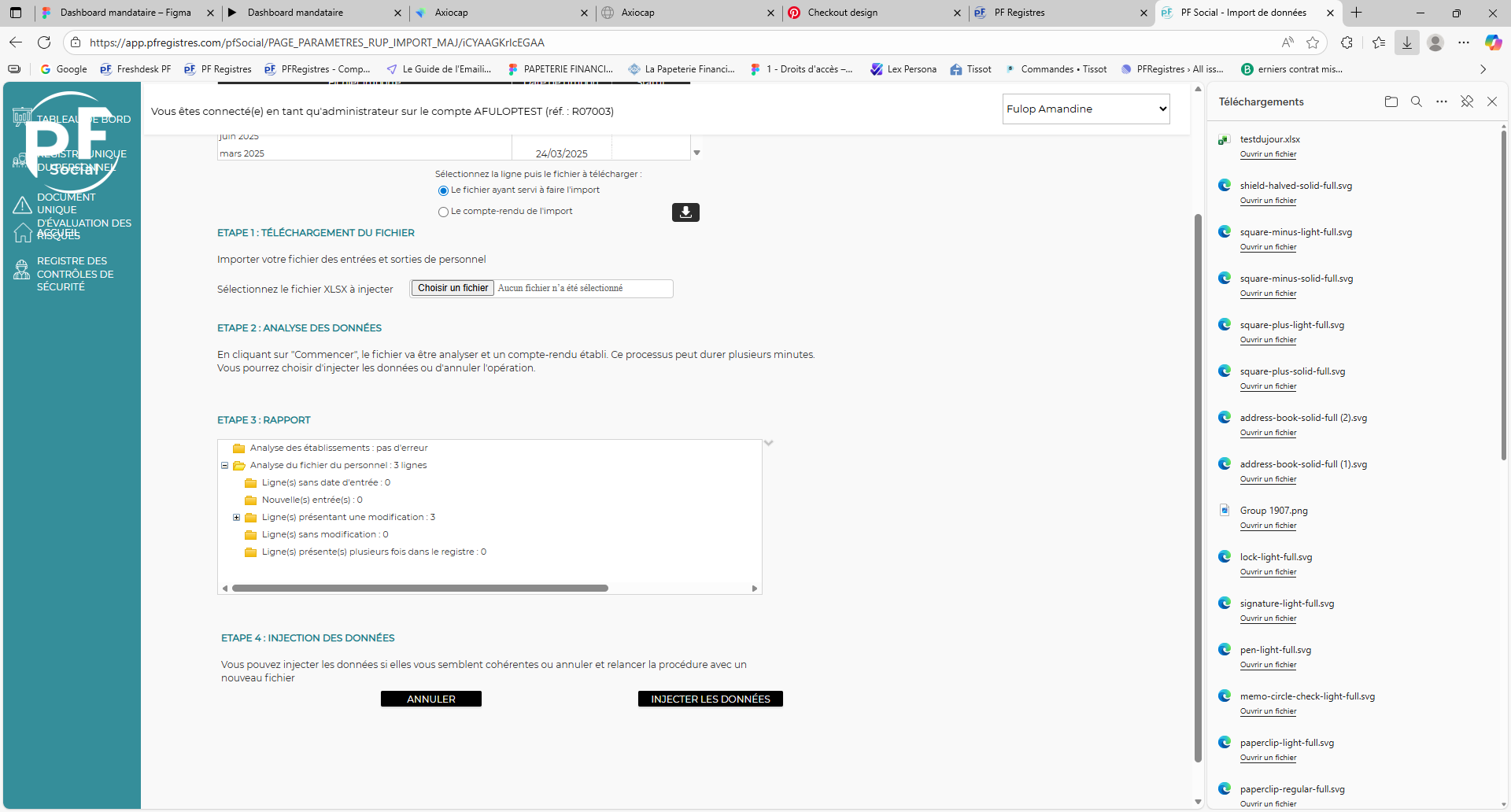
Dans PF Social, il est possible d'alimenter votre RUP avec une trame Excel.
Pour commencer, il faut créer l'établissement pour lequel vous souhaitez tenir le RUP
Pour se faire, depuis l'accueil, se rendre dans l'onglet société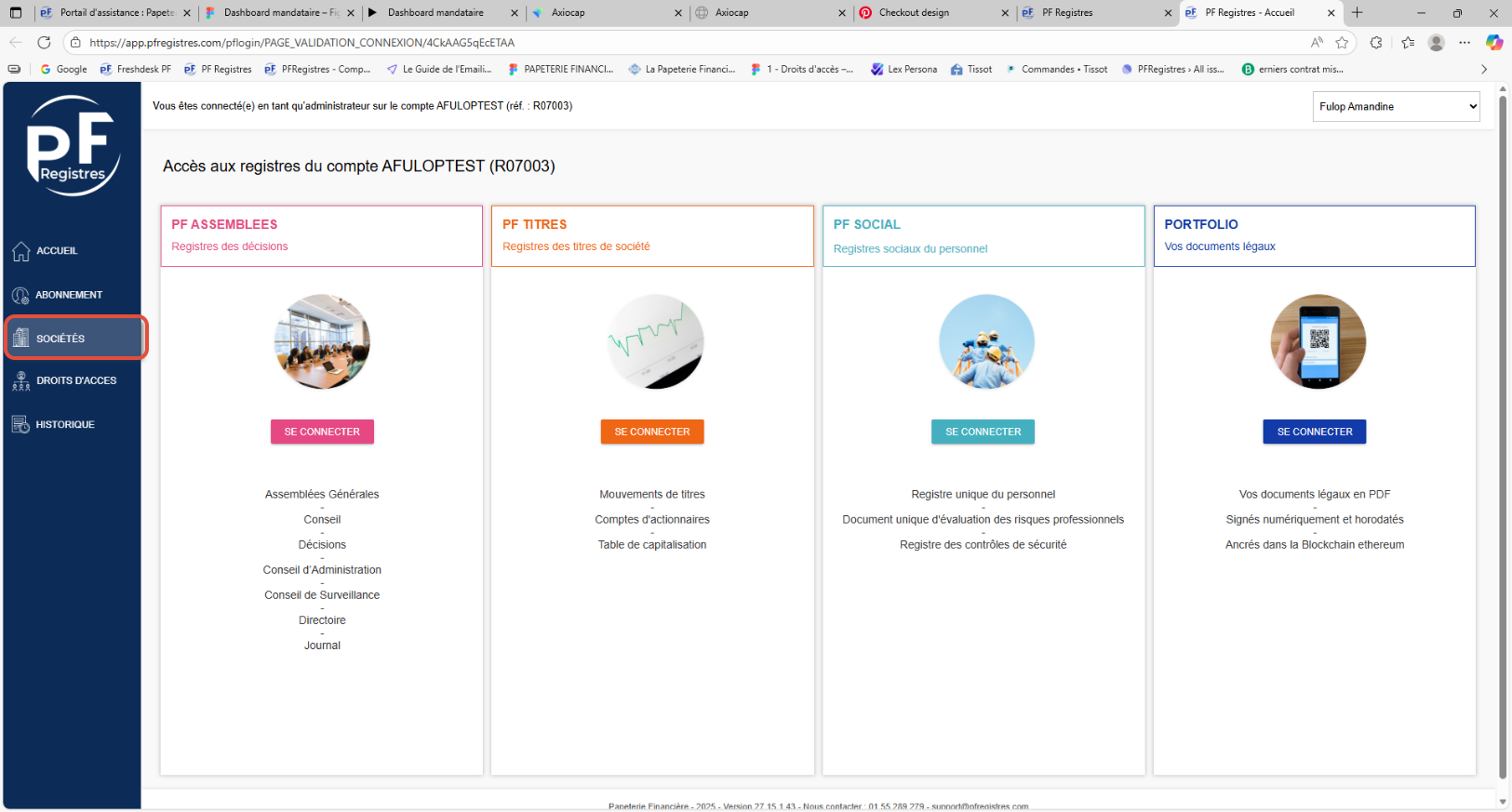
Le tableau possède 2 onglets, Sociétés et Etablissements
Il faudra d'abord créer la société à laquelle l'établissement est rattachée en cliquant sur Nouvelle Société
(SIREN obligatoire - en faisant rechercher en ligne le formulaire s'autocomplète en récupérant les informations de data.gouv)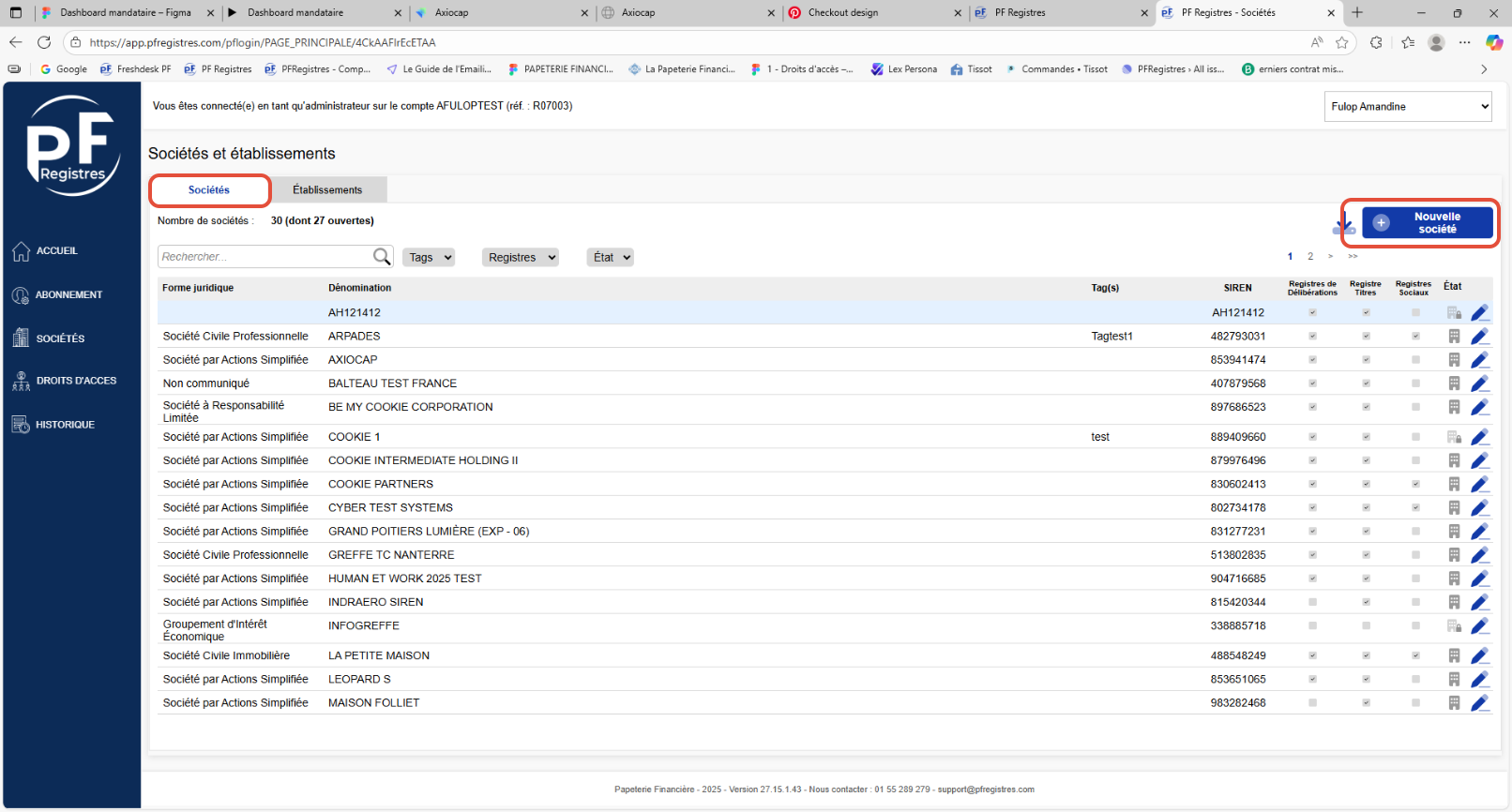
Puis se rendre dans l'onglet Etablissement > Nouvel établissement
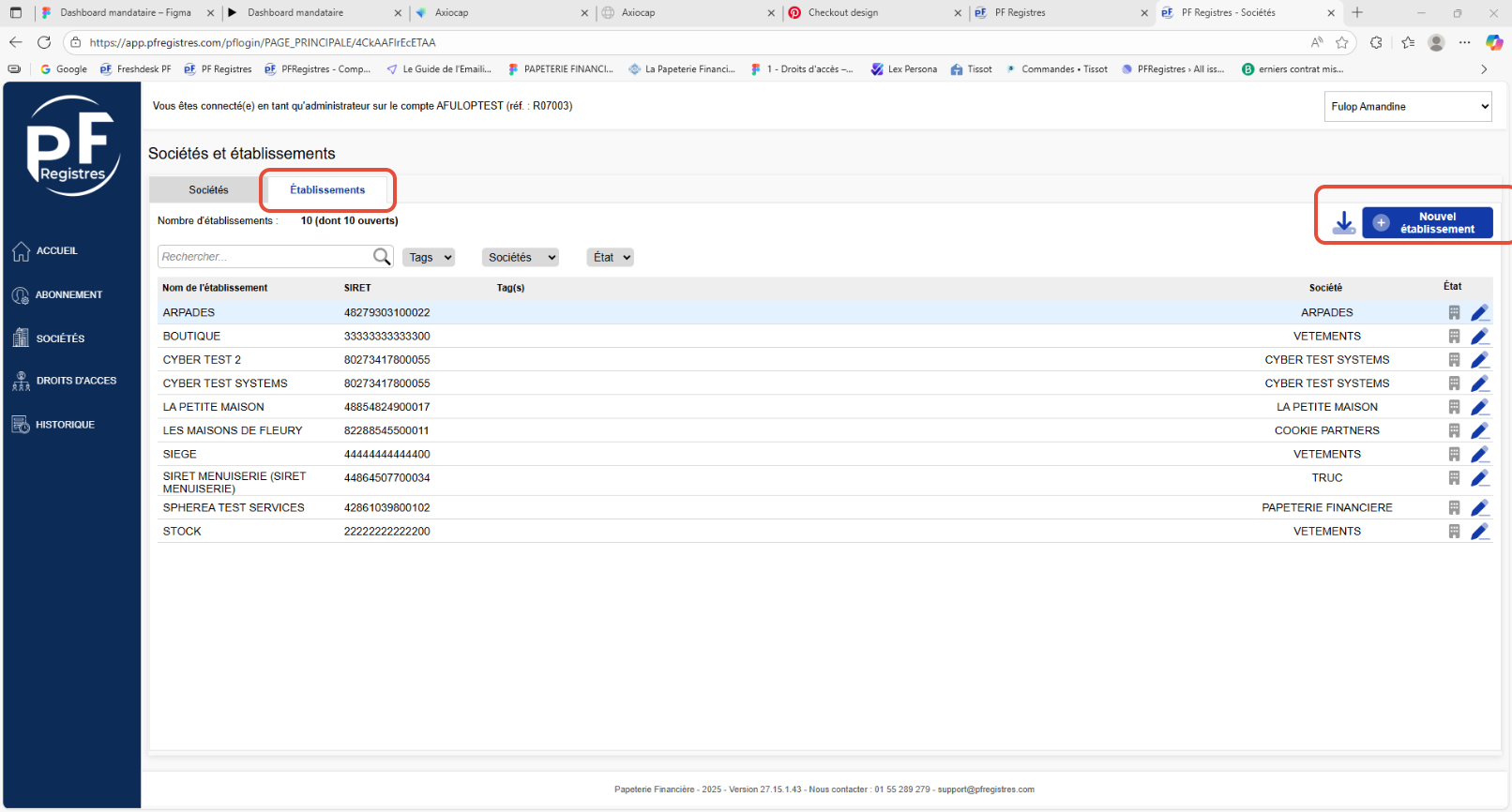
Le formulaire suivant s'ouvre :
Indiquer la société à laquelle est rattachée l'établissement
(SIRET obligatoire - en faisant rechercher en ligne le formulaire s'autocomplète en récupérant les informations de data.gouv)
Le champs code établissement est le code à renseigner dans la première colonne de la trame Excel. 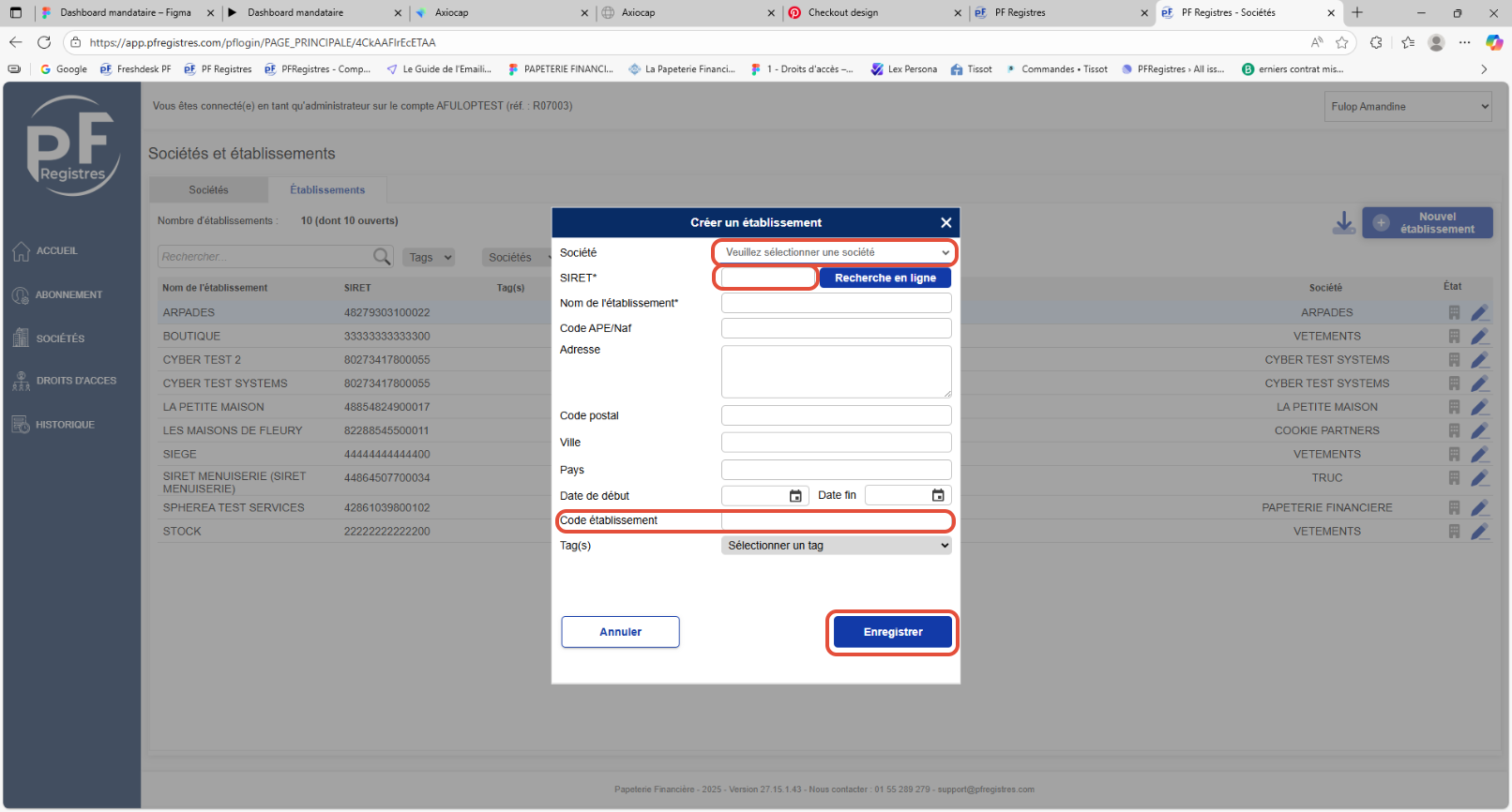
Une fois l'établissement créer, retourner sur l'accueil
Puis se rendre dans PF Social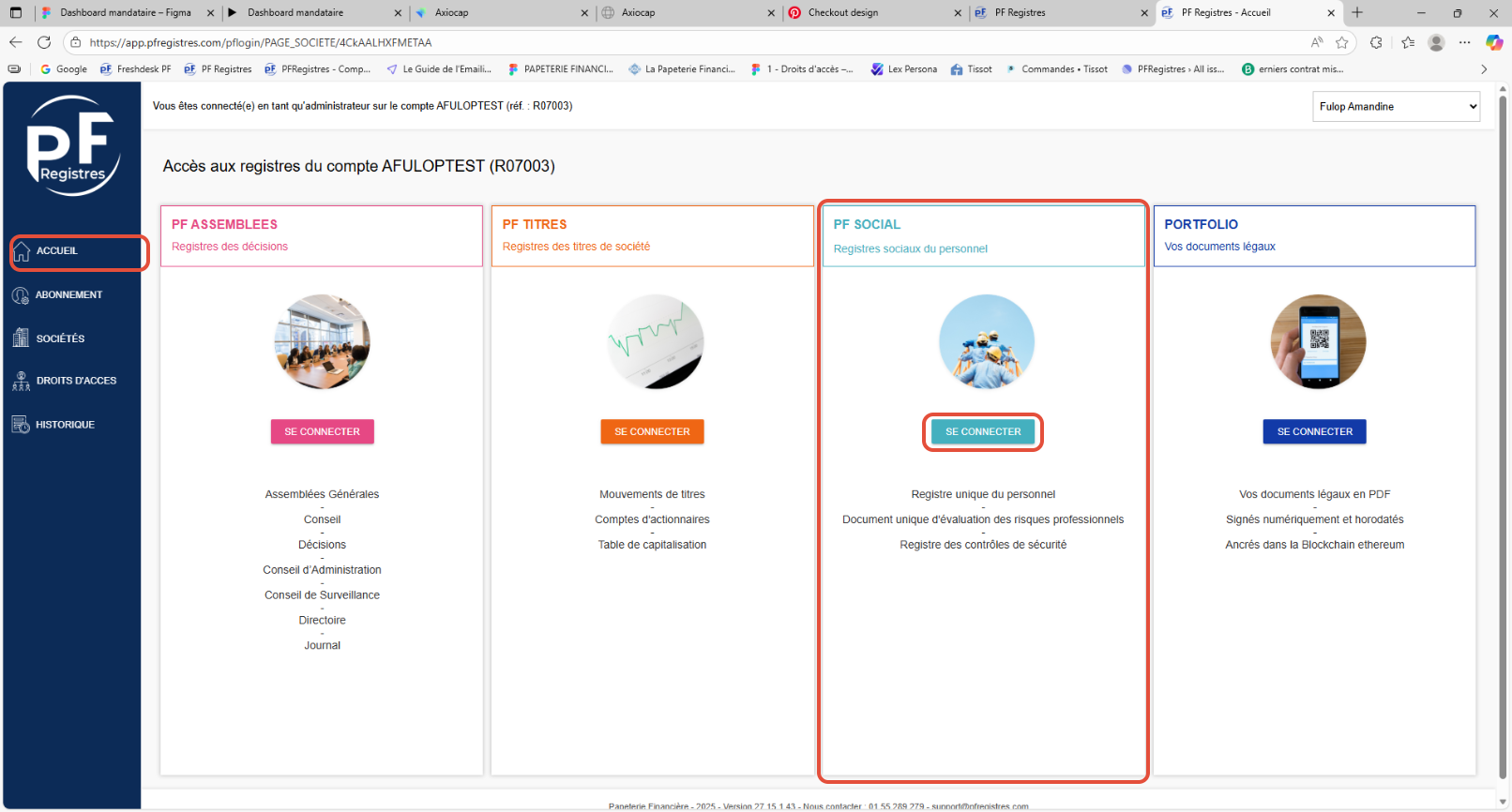
Sur PF Social, vous retrouver la liste de vos établissements, que vous pouvez gérer individuellement.
En haut à droite, cliquez sur l'étiquette avec votre nom et se rendre dans Paramètres
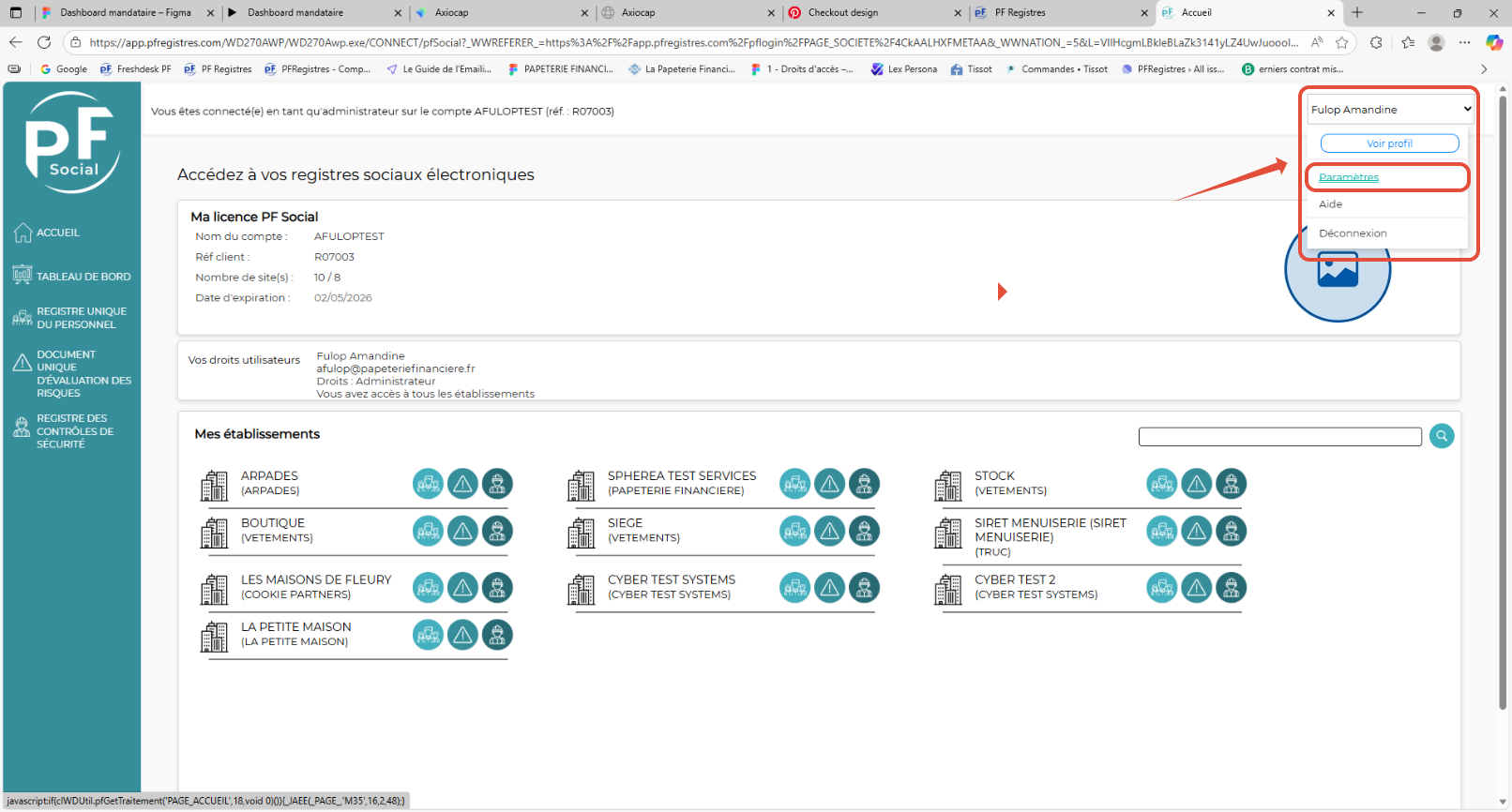
Dans cette section, il faudra effectuer tous les pré paramétrages avant l'import de la trame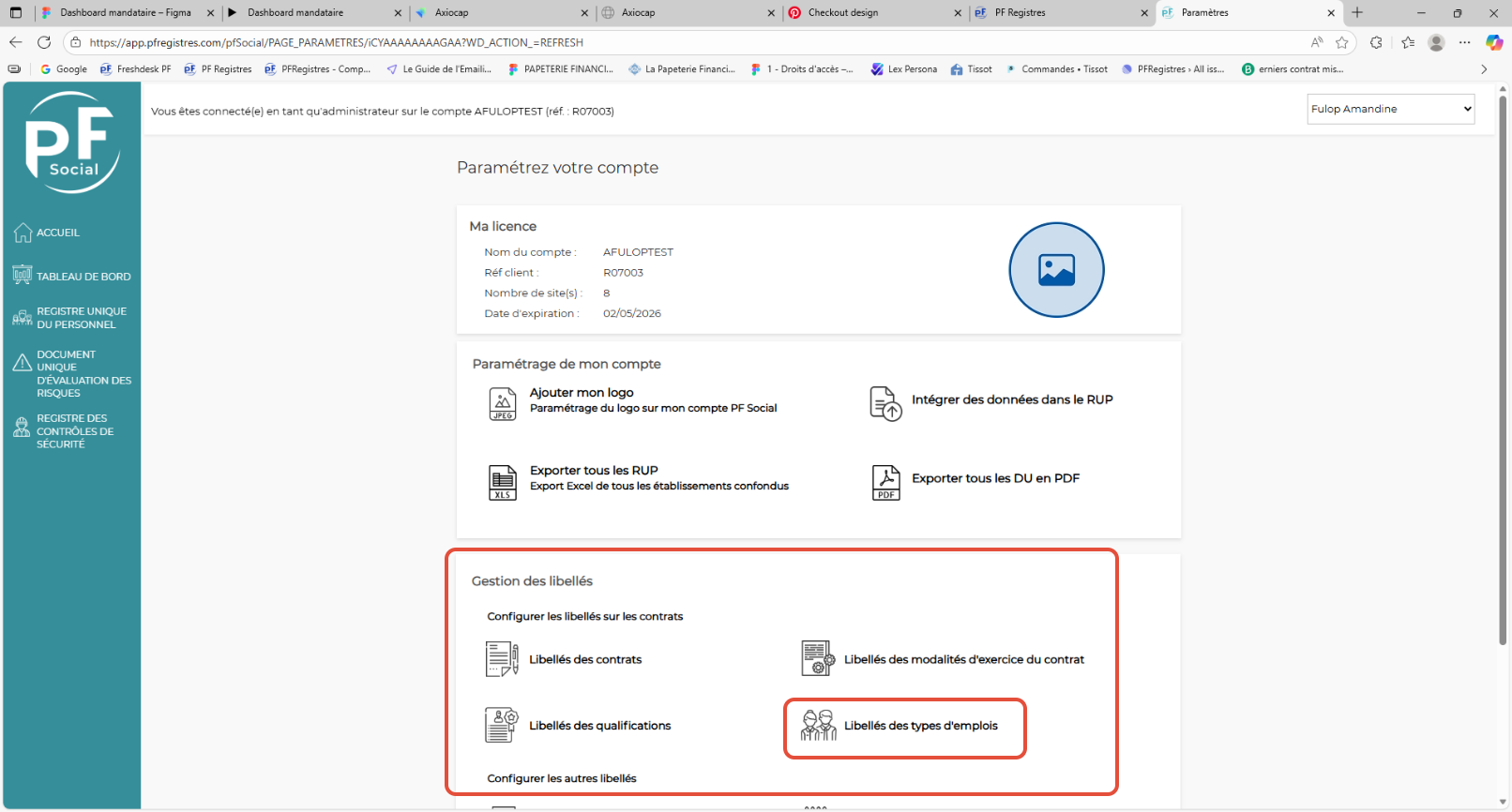
Vous pouvez ajouter les types de contrats, les libellés d'emplois ou de qualification etc..
Exemple : Configuration des types d'emplois
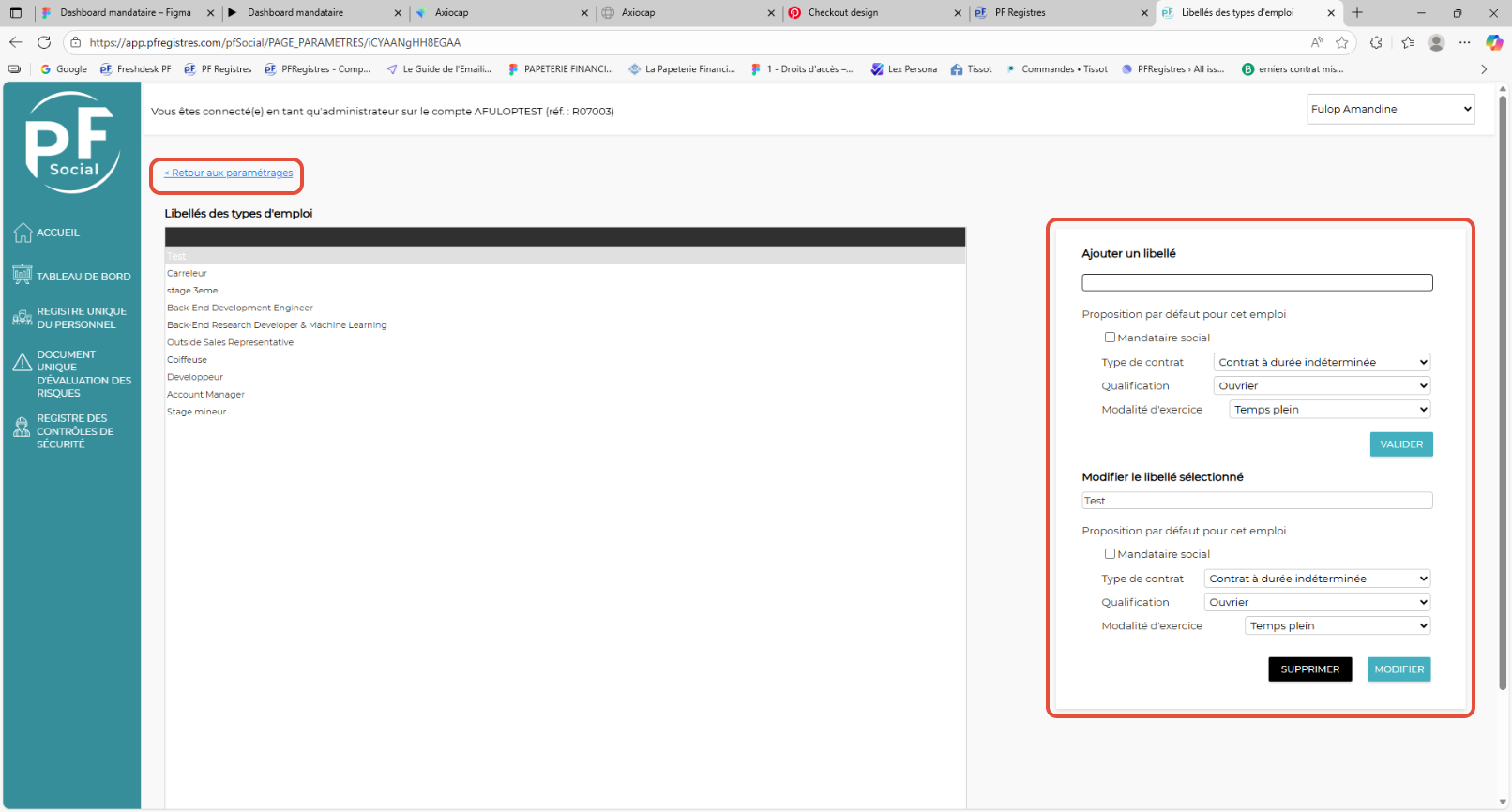
Une fois configuré, vous pouvez retourner sur la page des Paramètres et vous rendre dans Intégrer des données dans le RUP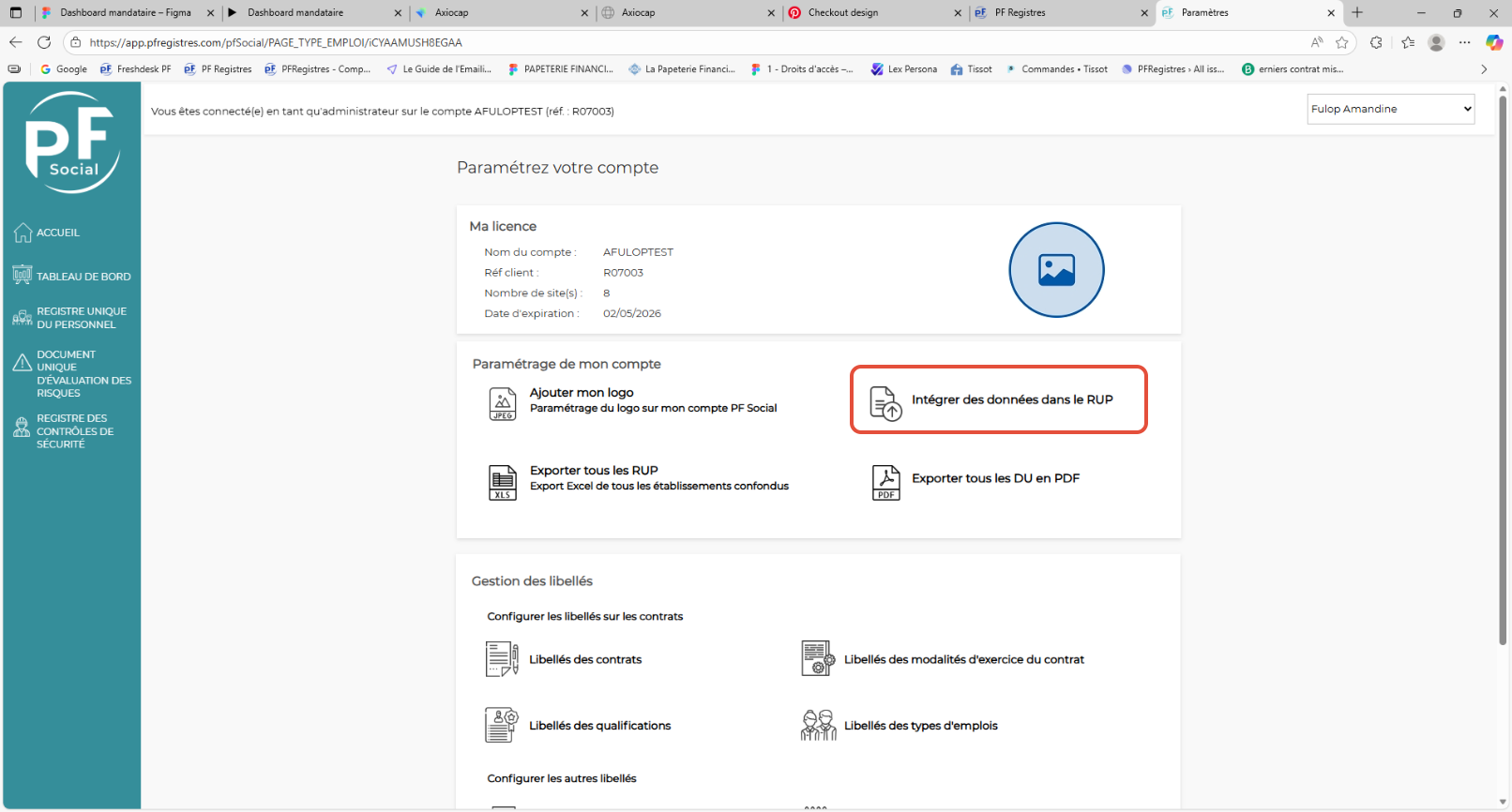
Ici vous retrouvez l'historique des imports dans le tableau
La trame Excel exportable depuis le bouton de Téléchargement
Et en dessous l'import du fichier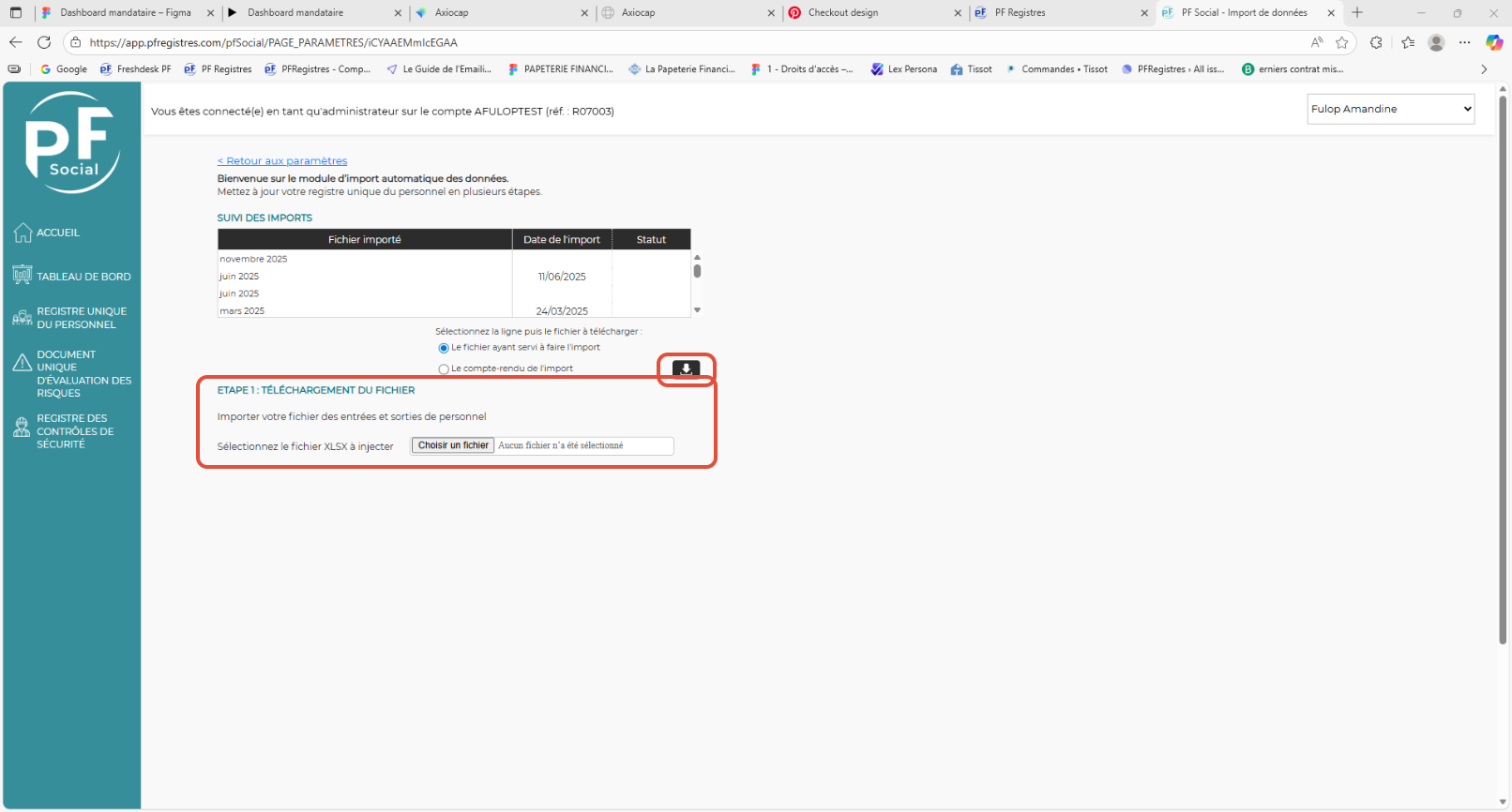
Commencer par exporter la trame et la compléter
Les premières colonnes sont obligatoires :
Code établissement (celui renseigné lors de la création de l'établissement), Matricule (référence unique employés), etc
Une fois compléter, vous pouvez l'importer
Une fois déposé, l'étape deux apparait :Cliquez sur Commencer l'analyse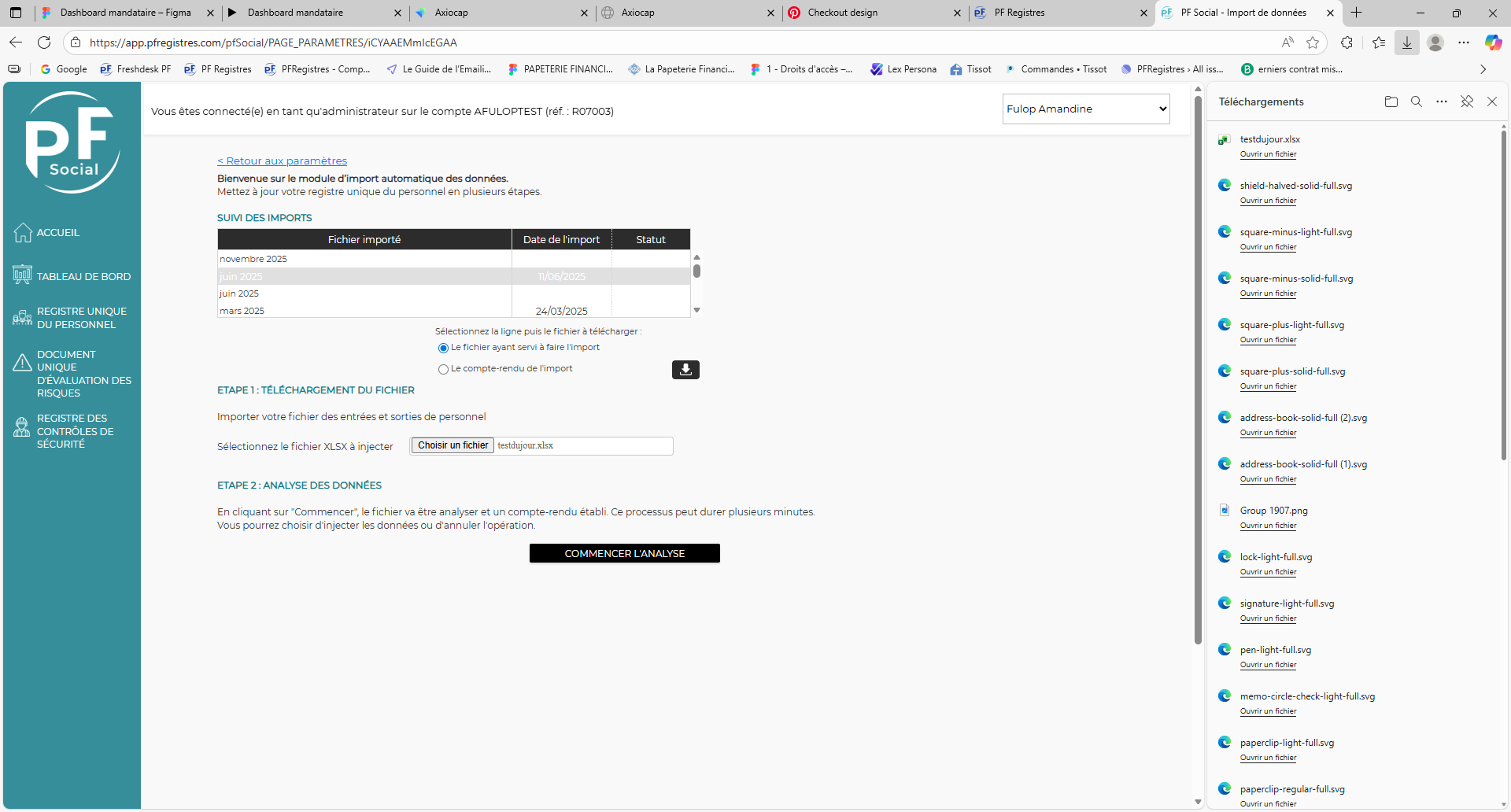
Le rapport de l'analyse vous indique les ajouts ou modifications détectés ainsi que les éventuels erreurs.
Si l'import vous semble correct, cliquez sur Injecter les données.
Attention :
Il est possible d'importer qu'une centaine de ligne en même temps.
Si vous rencontrez des difficultés :
- Assurez vous que les colonnes obligatoires sont bien complétées
- Segmentez votre fichier pour des imports d'une centaine de ligne